Spalten / Zeilen Styles bearbeiten
Um Zeilen oder Spalten in einem Beleg anzuzeigen, ziehen Sie per Drag-and-Drop die gewünschten Punkte aus der linken Tabelle auf das Raster der Zeilen und/oder Spalten. Sollte hierbei ein Fehler unterlaufen, kann die falsche Zeile oder Spalte über die entsprechende Schaltfläche wieder gelöscht werden.
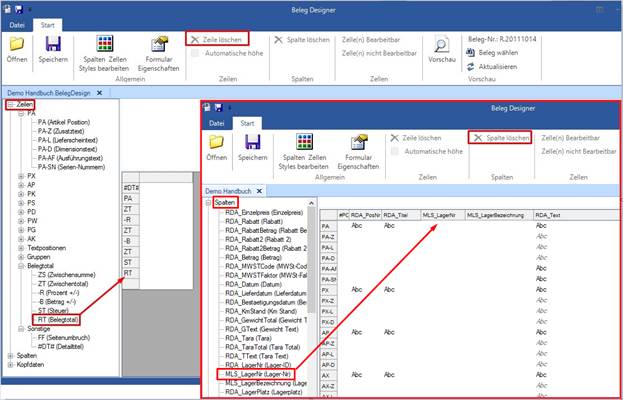
Bitte achten Sie darauf, dass Felder, deren Inhalte angezeigt werden sollen, mit der Leertaste bestätigt werden müssen (in unserem Beispiel Lager-Nr und Lager-Bezeichnung). In diesen Feldern werden je nach Definition Zahlen oder Buchstaben eingeblendet. Falsche Eintragungen können über die Taste „Entfernen“ wieder korrigiert werden.

Beispiel Spalte SQLUPD: Für die Anforderung, dass in einem Beleg ersichtlich sein soll, wann und wie oft eine Lieferung einer Bestellung vom Lieferanten bereits verschoben wurde, kann die Spalte «SQLUPD» (auch mehrfach in einer Belegvorlage) genutzt werden. Hiermit wird eine Update Funktion zur Verfügung gestellt. Diese kann einen Wert aus der Datenbank lesen und in die Datenbank schreiben.
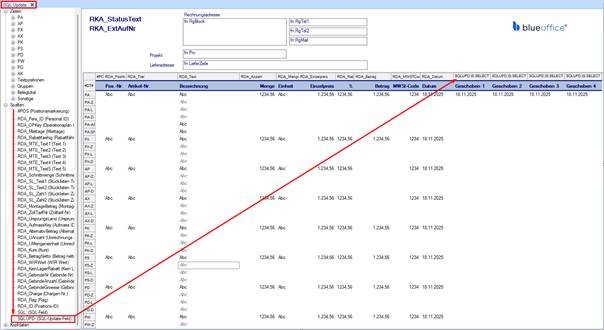
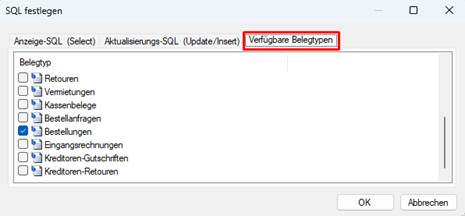
Nach dem Einfügen der Spalte öffnet sich per Doppelklick auf den Spaltenkopf ein Eingabefenster. Im folgenden Fall werden Spalten eingeführt, die im Belegtyp «Bestellungen» angezeigt werden. Die verfügbaren Belegtypen in der die Spalten angezeigt werden sollen sind frei auswählbar.
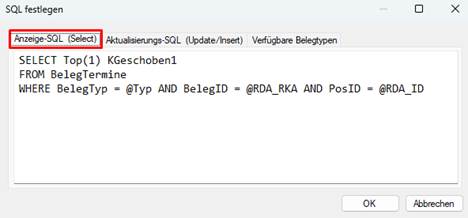
Nun kann ein Select eines gewünschten SQL hinterlegt werden.
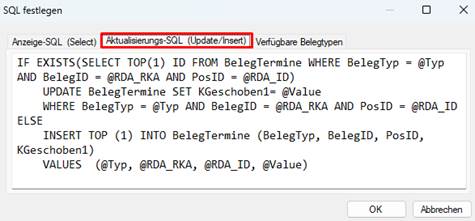
Im nächsten Schritt wird der Aktualisierungs-SQL hinterlegt und mit «OK» gespeichert.
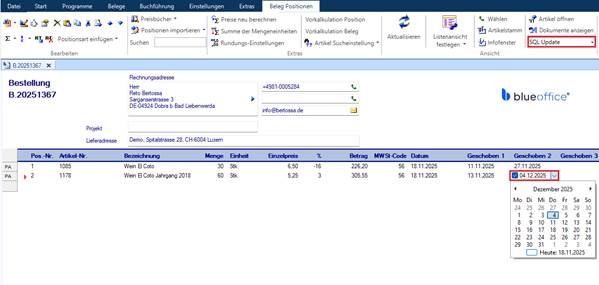
In dieser Maske kann nun über die Datumseinstellung selektiert werden, wenn ein Lieferant einen Liefertermin verschiebt oder einen bereits verschobenen Liefertermin erneut verschiebt.
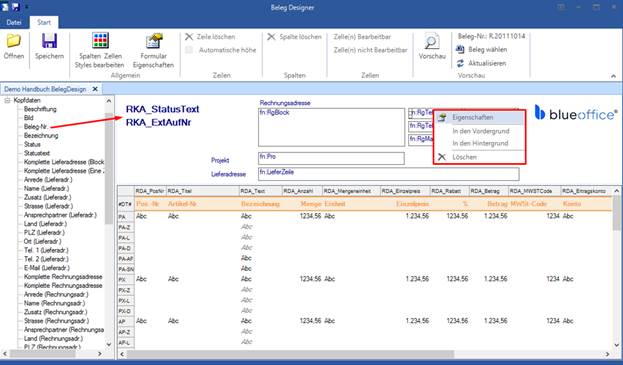
Die Kopfdaten können aus der linken Tabelle per Drag-and-Drop im Beleg positionieren werden. Diese Felder können über das Kontext-Menü "Eigenschaften" bearbeitet oder bei Bedarf auch wieder gelöscht werden.
Werden Felder aus den Kopfdaten in den Beleg eingefügt, welche über ein Drop Down verfügen, wird dieses Drop Down auch im Beleg aktiv geführt.
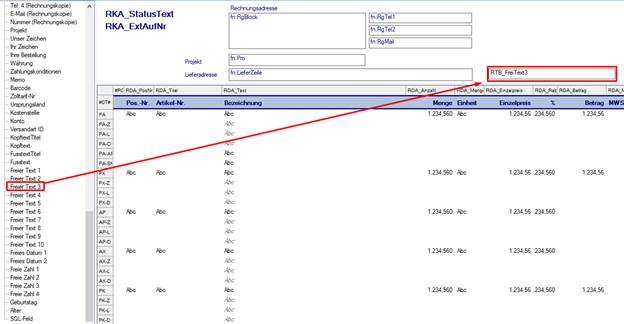
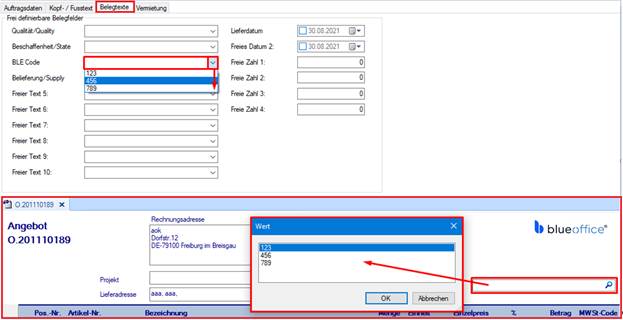
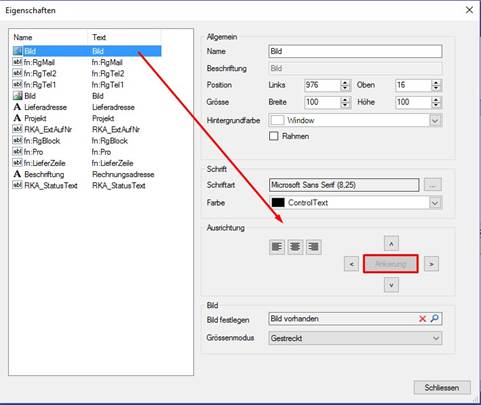
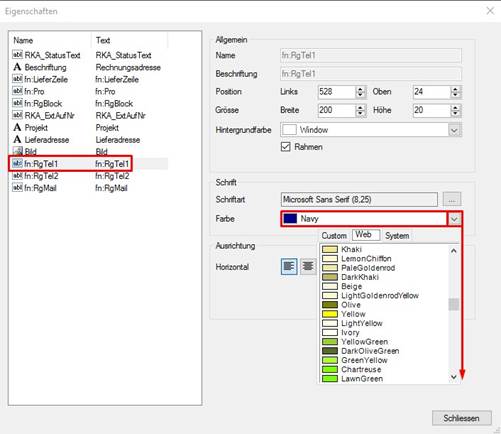
Die Eigenschaften der Kopfdatenfelder werden nach Name und Text in Tabellenform angezeigt und können in der Schriftart und –größe sowie der Schriftfarbe editiert werden. Zudem steht die Ausrichtung auf dem Beleg sowie die Möglichkeit einer Ankerung zur Verfügung.
Um ein Bild oder ein Logo auf dem Beleg zu hinterlegen, wird der Punkt „Bild“ unter den Kopfdaten mit Drag-and-Drop an die gewünschte Position gezogen. Über die Eigenschaften unter dem Menüpunkt „Bild– Bild festlegen“ wird über das Symbol der Lupe das gewünschte Bild aus Ihrer Verzeichnisstruktur ausgewählt.
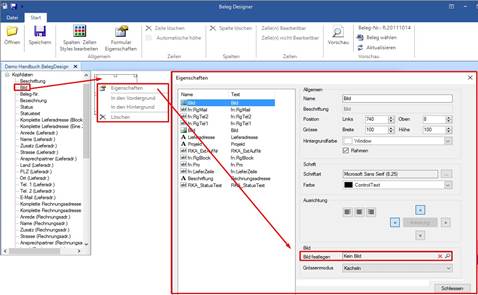
Anschliessend kann das Bild in Bezug auf Hintergrundfarbe, Position, Grösse, etc. eingestellt werden. Im Punkt „Ausrichtung“ kann über das Deaktivieren der Ankerung erwirkt werden, dass das Bild beim Vergrößern oder beim Verkleinern des Fensters „mitläuft“. Ist eine Ankerung gesetzt, ist das Bild am definierten Platz fest verankert.